
Acțiuni pe student
This content is not available in your language yet.
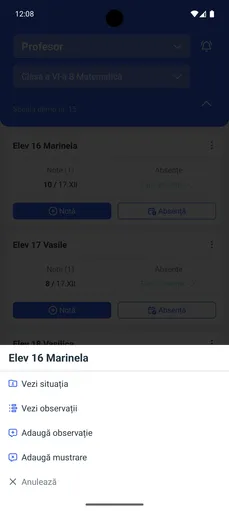
Pentru a accesa acțiunile asociate unui elev, trebuie să apăsați pe cardul acestuia din ecranul „Catalog”. În acest mod veți putea vizualiza acțiuni specifice legate de elevul selectat.
Profesor
Secțiune intitulată „Profesor”Adaugă notă
Secțiune intitulată „Adaugă notă”-
Apăsați pe butonul „+ Notă”.
-
Selectați nota și data (dacă este cazul).
-
Apăsați pe „Trimite”.
Modifică notă
Secțiune intitulată „Modifică notă”-
Apăsați pe nota pe care doriți să o modificați.
-
Apăsați pe „Modifică notă”.
-
Modificați câmpurile necesare.
-
Apăsați pe „Trimite”.
Șterge notă
Secțiune intitulată „Șterge notă”-
Apăsați pe nota pe care doriți să o ștergeți.
-
Apăsați pe „Șterge notă”.
-
Apăsați pe „Confirmă”.
Adaugă absență
Secțiune intitulată „Adaugă absență”-
Apăsați pe butonul „+ Absență”.
-
Selectați data absenței.
-
Apăsați pe „Trimite”.
Motivează absență
Secțiune intitulată „Motivează absență”-
Apăsați pe absența pe care doriți să o motivați.
-
Apăsați pe „Motivează absență”.
-
Completați câmpurile necesare.
-
Apăsați pe „Trimite”.
Șterge absență
Secțiune intitulată „Șterge absență”-
Apăsați pe absența pe care doriți să o ștergeți.
-
Apăsați pe „Șterge absență”.
-
Apăsați pe „Confirmă”.
Vezi situația
Secțiune intitulată „Vezi situația”-
Apăsați pe elevul a cărui situație doriți să o vedeți.
-
Apăsați pe „Vezi situație”.
Vezi observații
Secțiune intitulată „Vezi observații”-
Apăsați pe elevul ale cărui observații doriți să le vedeți.
-
Apăsați pe „Vezi observații”.
Adaugă observații
Secțiune intitulată „Adaugă observații”-
Apăsați pe elevul căruia doriți să îi adăugați o observație.
-
Apăsați pe „Adaugă observație”.
-
Alegeți dacă este o observație pozitivă sau negativă.
-
Alegeți tipul observației și, opțional, adăugați un mesaj.
-
Apăsați pe „Trimite”.
Adaugă mustrare
Secțiune intitulată „Adaugă mustrare”-
Apăsați pe elevul căruia doriți să îi adăugați o mustrare.
-
Apăsați pe „Adaugă mustrare”.
-
Completați câmpurile necesare.
-
Apăsați pe „Trimite”.
Diriginte
Secțiune intitulată „Diriginte”Adaugă absențe (Toată ziua)
Secțiune intitulată „Adaugă absențe (Toată ziua)”Această acțiune permite adăugarea absențelor pentru fiecare materie dintr-o anumită zi, oferind o modalitate rapidă de înregistrare a tuturor absențelor elevului pentru ziua respectivă.
-
Apăsați pe elevul căruia doriți să îi adăugați absențele.
-
Apăsați pe „Adaugă absențe (Toată ziua)”.
-
Completați câmpurile necesare.
-
Apăsați pe „Trimite”.
Motivează absențe (Toată ziua)
Secțiune intitulată „Motivează absențe (Toată ziua)”Această acțiune permite motivarea tuturor absențelor înregistrate într-o anumită zi, oferind o modalitate rapidă de procesare a acestora fără a fi nevoie de motivarea individuală a fiecărei absențe.
-
Apăsați pe elevul căruia doriți să îi motivați absențele.
-
Apăsați pe „Motivează absențe (Toată ziua)”.
-
Completați câmpurile necesare.
-
Apăsați pe „Trimite”.